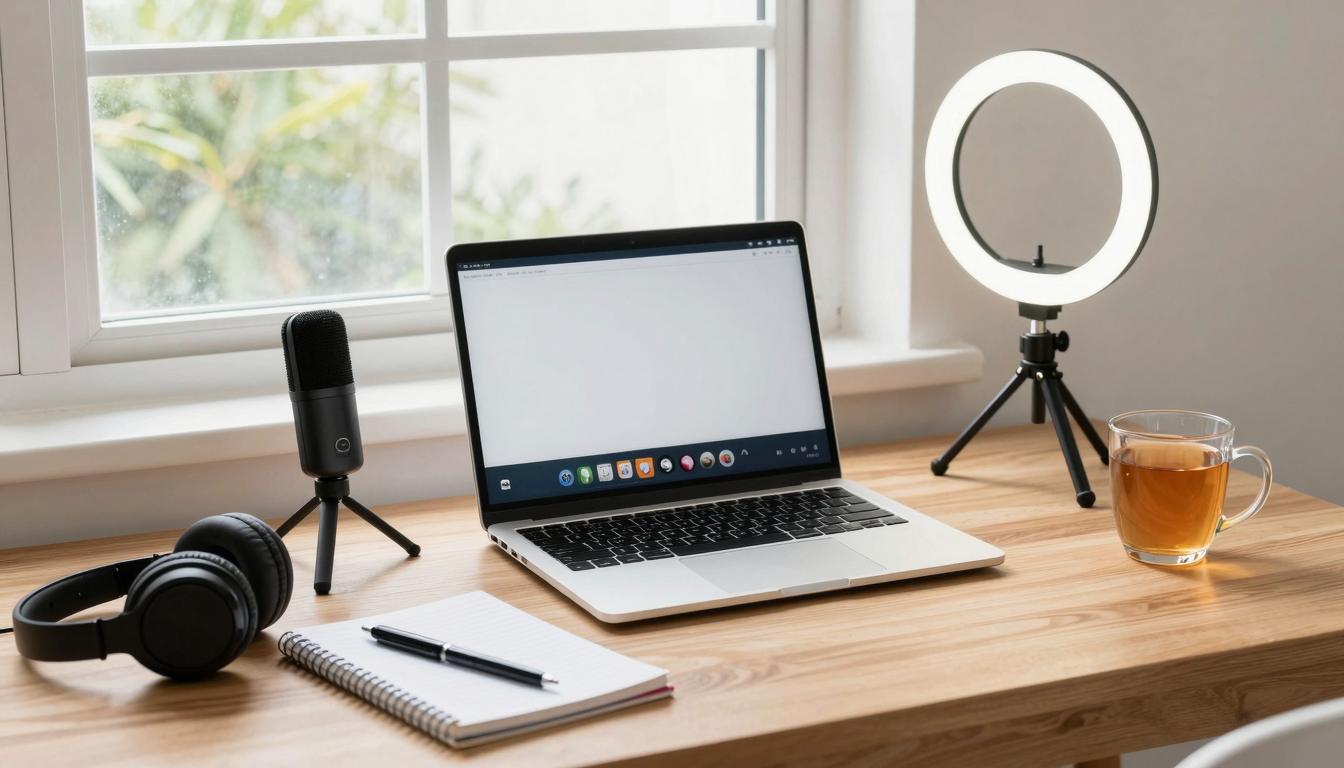
온라인 강의는 고가 장비보다 끊기지 않는 인터넷, 잘 들리는 소리, 알림이 적은 화면과 고정된 학습시간이 중요합니다. 첫 수업 전에 로그인부터 영상·마이크·파일 저장까지 한 번 시험하세요.
2온라인 강의 수강 환경 체크표
3| 항목 | 최소 준비 | 수업 전 테스트 |
|---|---|---|
| 화면 | 노트북·태블릿 | 자막·전체화면 |
| 소리 | 이어폰·헤드셋 | 음량·마이크 |
| 인터넷 | 안정적인 Wi-Fi | 영상 10분 재생 |
| 기록 | 노트 또는 문서 | 파일 저장 위치 |
| 집중 | 알림 차단 | 방해 금지 모드 |
노트북·태블릿 선택 기준
강의 시청과 문서 작성이 동시에 필요하면 화면 분할이 쉬운 노트북이 편합니다. 이동 중 시청이 많다면 태블릿이 가볍지만 과제 파일 형식과 시험 프로그램이 지원되는지 먼저 확인하세요.
11이어폰과 마이크
녹화 강의는 소리가 또렷한 유선 이어폰만으로도 충분한 경우가 많습니다. 실시간 강의에서 발표나 토론이 있다면 마이크 입력 장치를 선택하고 본인의 목소리를 녹음해 잡음과 음량을 확인하세요.
12집중 설정 5분
- 메신저와 쇼핑·뉴스 알림을 끕니다.
- 강의 탭과 필기 문서만 열어둡니다.
- 휴대전화는 손이 닿지 않는 곳에 둡니다.
- 수강 종료 시간을 달력에 기록합니다.
- 끝난 뒤 확인할 일을 메모하고 학습 중에는 전환하지 않습니다.
필기는 적게, 복습은 바로
화면 내용을 모두 옮겨 적기보다 핵심 개념·예시·모르는 점만 기록하세요. K-MOOC 강좌 안내처럼 학습 전 강의계획서를 확인하고, 영상 뒤 퀴즈나 연습문제로 이해를 점검하면 복습 대상을 줄일 수 있습니다.
14첫 수업 전 최종 테스트
- 계정 로그인과 비밀번호 확인
- 지원 브라우저와 팝업 허용 여부
- 영상·자막·배속 기능 확인
- 실시간 강의 링크·시간대 확인
- 과제 파일 형식과 업로드 제한 확인
- 문의 게시판 또는 고객지원 연락처 저장
강좌 선택과 비용 확인
공식 출처 및 추가 확인
지원 자격과 절차, 기관별 운영 조건은 달라질 수 있으니 신청 전에 공식 안내를 확인하세요.
댓글 없음:
댓글 쓰기
참고: 블로그의 회원만 댓글을 작성할 수 있습니다.